Как настроить экстренные контакты и медицинскую карту на iPhone — и зачем это нужно прямо сейчас
В iPhone есть мощный набор экстренных функций — медицинский профиль, список доверенных контактов, автоматический вызов спасателей. Но они бесполезны, если их не настроить заранее.
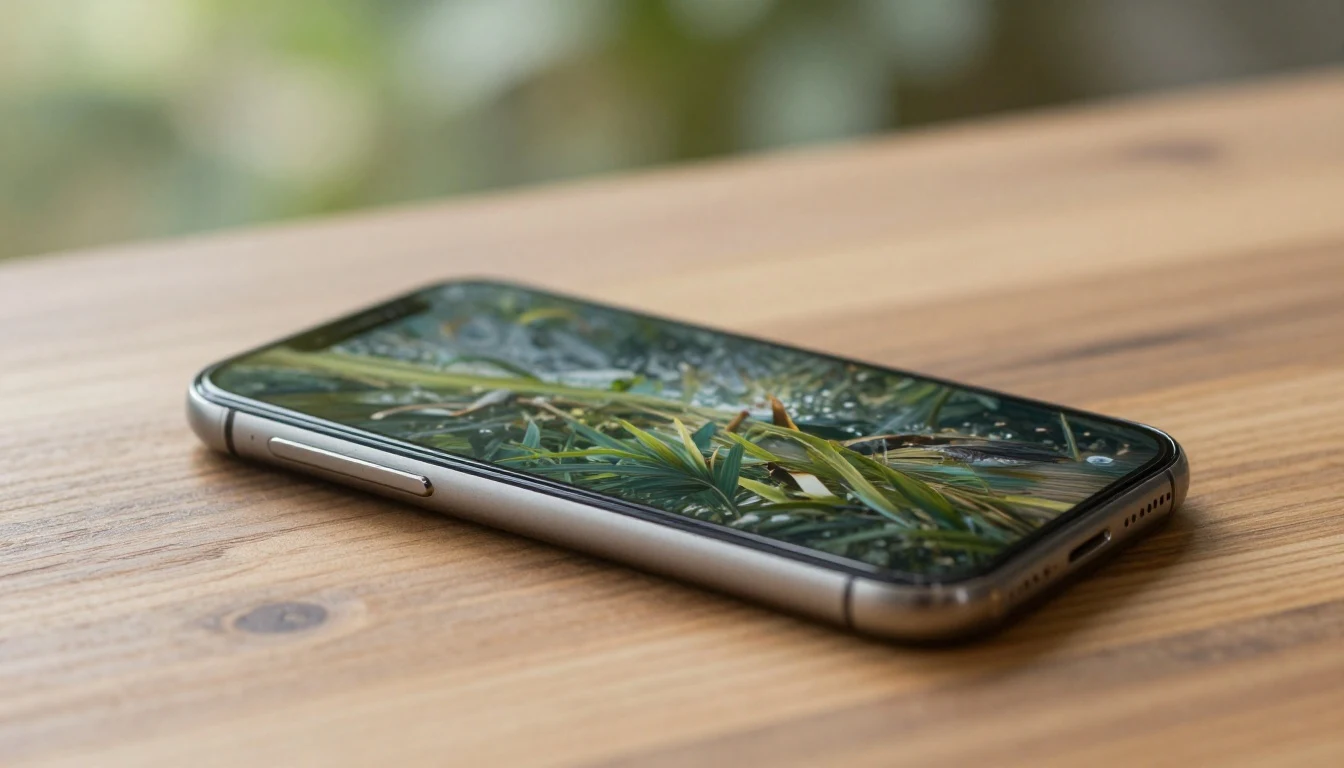
Настройка экстренных функций на iPhone занимает пять минут, но в критический момент эти пять минут могут решить, успеют ли до вас добраться спасатели и свяжутся ли с вашими близкими.
Почему стоит отвлечься прямо сейчас
У большинства из нас iPhone — самый личный предмет, который мы носим с собой всегда. В отличие от бумажника или карточки с группой крови, телефон точно окажется рядом, если что-то случится. Apple это давно поняла: ещё в 2014 году в iOS появились функции, которые позволяют хранить медицинскую информацию прямо в заблокированном устройстве. Скорая помощь и случайные прохожие знают, как до неё добраться.
Проблема в том, что по умолчанию все эти поля пустые. Телефон готов помочь, но ему нечего рассказать о вас. Заполнить медицинский профиль и добавить экстренные контакты — задача на пять-десять минут. И если вы давно этого не делали, возможно, часть данных уже устарела.
Медицинская карта: что это и зачем
Откройте приложение Здоровье (Health), нажмите на иконку профиля в правом верхнем углу и выберите пункт Медицинская карта (Medical ID). Здесь вы увидите форму, которую нужно заполнить, — и два важных переключателя.
«Показывать на экране блокировки» — если включено, любой человек сможет с вашего заблокированного iPhone зайти в раздел «Экстренный вызов» и посмотреть вашу карточку. «Отправлять при экстренном вызове» — автоматически передаёт данные оператору скорой, даже если вы не можете говорить. Оба переключателя стоит включить: информация, запертая внутри заблокированного телефона, не спасёт никого.
Дальше идут поля для заполнения. Базовые вещи — возраст, вес, рост, группа крови. Важнее всего — лекарства, которые вы принимаете прямо сейчас, аллергии и хронические заболевания. Именно эти данные позволяют врачам не гадать, а сразу предложить правильную помощь. Если информация не влезает ни в одно поле, есть раздел «Примечания».
Кому позвонят, если с вами что-то случится
На той же странице — список экстренных контактов. Это не просто «избранные» из приложения Телефон. Это люди, которым система автоматически отправит уведомление с вашим местоположением, если вы воспользуетесь функцией экстренного вызова. Их увидят и спасатели, чтобы сообщить близким о происшествии.
Нажмите «Добавить экстренный контакт», выберите человека из записной книжки и укажите степень родства. Лучше добавить несколько — если один не ответит, у системы будут запасные варианты.
Экстренный вызов: как работает Emergency SOS
Это, пожалуй, самая мощная и при этом самая недооценённая функция iPhone. Откройте Настройки → Экстренный вызов (Emergency SOS), чтобы разобраться в вариантах.
По умолчанию для активации нужно зажать боковую кнопку и любую кнопку громкости — те же, что используются для выключения, но держать их нужно заметно дольше. Появится обратный отсчёт с громким сигналом, и через несколько секунд iPhone сам позвонит в службу спасения. Сигнал нужен, чтобы вы случайно не вызвали 911 — звук даёт шанс вовремя отпустить кнопки.
Есть альтернативный способ — «Вызов пятью нажатиями». Быстро нажмите на боковую кнопку пять раз подряд. Этот жест проще выполнить в стрессовой ситуации, но и сработать он может случайно — например, в кармане. Выбирайте то, что кажется вам удобнее.
Полезная опция — «Вызов после серьёзного ДТП». iPhone 14 и новее умеют распознавать автомобильные аварии по датчикам и автоматически вызывать помощь, если вы не отвечаете. Это работает даже без вашего участия.
Отдельный нюанс: если вы позвонили в спасательную службу случайно, не сбрасывайте. Лучше остаться на линии и объяснить, что произошла ошибка. Операторы привыкли к таким звонкам и отнесутся с пониманием.
Тихий экстренный вызов — и его обратная сторона
В настройках Emergency SOS есть переключатель «Вызов без звука». Если его включить, обратный отсчёт и громкий сигнал не будут сопровождать экстренный вызов. Это может быть полезно, если вы хотите вызвать помощь незаметно — например, в ситуации угрозы. Но есть и минус: вы перестанете замечать случайные активации. Включать или нет — зависит от вашей оценки рисков.
Обход режима «Не беспокоить» для важных людей
Отдельная функция, о которой мало кто знает, — «Экстренный обход» (Emergency Bypass). Она работает не из настроек экстренного вызова, а из обычной записной книжки.
Откройте карточку нужного контакта, нажмите «Изменить», затем выберите Мелодия звонка или Звук сообщения. Там будет переключатель «Экстренный обход». Когда он включён, звонки и сообщения от этого человека будут проходить сквозь тихий режим и фокусирование — телефон завибрирует или зазвонит даже если вы его отключили.
Удобно? Безусловно. Но включать стоит только для тех, кому вы доверяете и кто не будет звонить по пустякам в три часа ночи. Для каждого контакта настраивается отдельно — массово включить для всех экстренных контактов нельзя.
Спутниковая связь: когда вокруг ни вышки, ни Wi-Fi
Начиная с iPhone 14, Apple добавила возможность отправлять экстренные сообщения через спаренные спутники, когда поблизости нет сотового покрытия. Это работает в походах, в глухой местности — везде, где обычный сигнал не ловит.
Проверить, доступна ли эта функция, можно через Пункт управления: сверните вниз от правого верхнего угла, нажмите на блок с иконками подключения и выберите «Спутник». Скорее всего, вы увидите демонстрацию, но полноценный вызов через спутник потребует прямой видимости неба и может занять больше времени, чем обычный звонок.
Текстовые сообщения в скорую
В некоторых регионах существует возможность отправить текстовое сообщение на номер экстренной службы вместо звонка. Звонок всё же предпочтительнее — по голосу оператор может получить больше информации. Но если ситуация не позволяет говорить вслух, текст может стать запасным вариантом. Стоит заранее проверить, работает ли такая услуга в вашем регионе.
Пять минут, которые стоят того
Никто не любит готовиться к неприятностям. Заполнять медицинскую карточку — не самый увлекательный способ провести вечер. Но iPhone даёт инструменты, которые реально могут спасти жизнь — и вашу, и ваших близких. Главное — эти инструменты нужно активировать заранее. Потому что когда они понадобятся, настраивать уже будет поздно.
Откройте приложение Здоровье прямо сейчас. Проверьте, заполнены ли поля. Добавьте хотя бы два-три экстренных контакта. И убедитесь, что вы знаете, как работает экстренный вызов на вашей модели iPhone. Это одна из тех редких ситуаций, где десять минут подготовки могут стоить намного больше, чем кажутся.