Простые настройки Apple CarPlay, которые сделают вашу жизнь в дороге проще
Несколько минут, потраченных на кастомизацию CarPlay, превратят стандартный интерфейс в персональный и безопасный помощник для водителя.
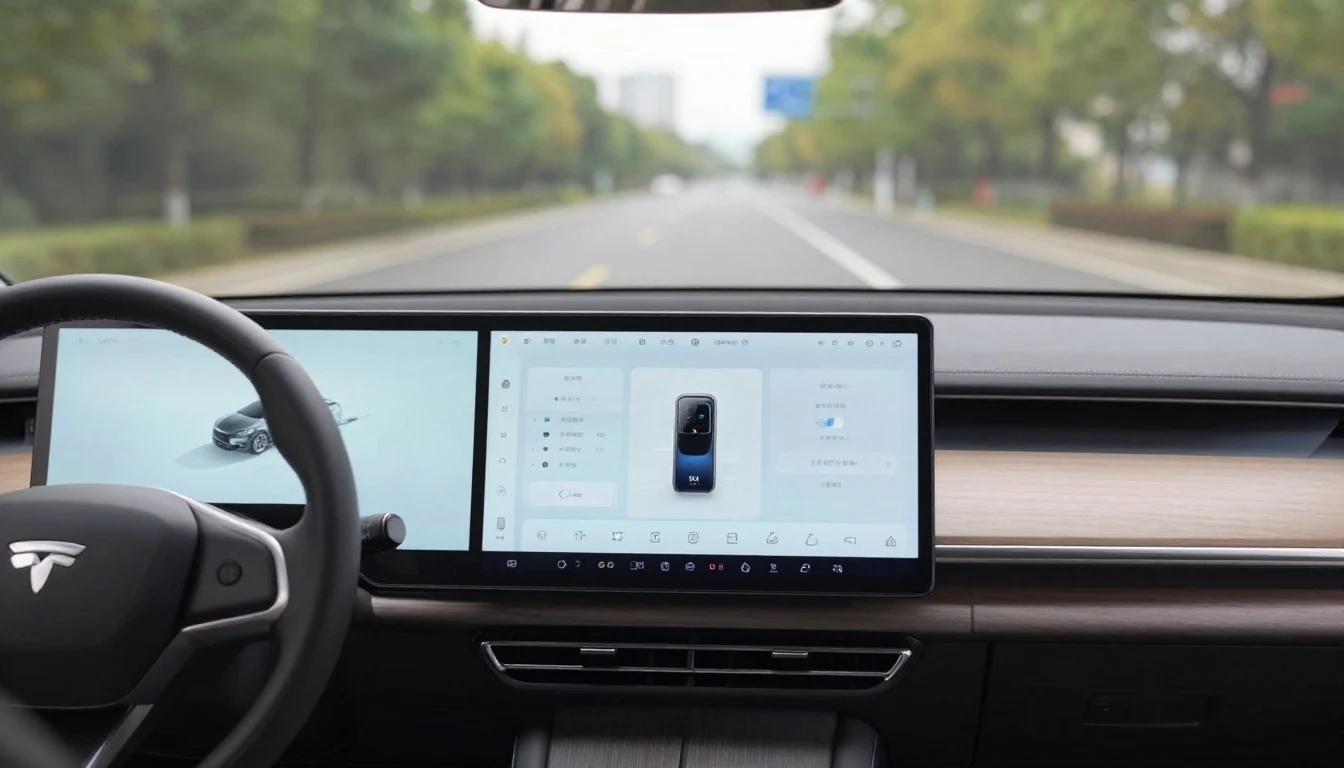
Несколько минут настройки могут превратить стандартный CarPlay в персональный центр управления автомобилем, где всё нужное — на расстоянии одного касания.
Apple CarPlay — это отличный способ превратить экран магнитолы в продолжение вашего iPhone. Навигация, музыка, звонки и сообщения — всё в одном месте и без необходимости брать телефон в руки. Функция работает «из коробки» неплохо, но, потратив немного времени на тонкую настройку, можно сделать её по-настоящему удобной и безопасной.
Рабочий стол на экране в машине
Самый заметный способ персонализировать CarPlay — изменить расположение иконок приложений. К удивлению многих, делается это не на экране магнитолы, а в настройках самого iPhone. Путь туда лежит через «Настройки» → «Основные» → «CarPlay». Выбираете ваш автомобиль и переходите в меню «Приложения».
Здесь вы увидите список совместимых приложений. Просто перетаскивайте их, чтобы самые нужные (например, Яндекс.Навигатор, «Яндекс.Музыка» или Telegram) оказались на первом экране. Количество мест на первой странице зависит от размера дисплея в вашей машине. Чтобы скрыть ненужные приложения или добавить новые, используйте красный минус и зеленый плюс.
Появление виджетов в CarPlay (начиная с iOS 26) — это настоящий прорыв для удобства. Теперь на экране магнитолы можно отобразить мини-карточки с погодой, календарем или часами, как на домашнем экране iPhone. Настройте их в том же меню, где меняли иконки приложений. Функция «Интеллектуальная ротация» будет автоматически менять виджеты в течение дня, показывая наиболее актуальную информацию.
Эстетика и комфорт для глаз
Интерфейс CarPlay должен быть не только функциональным, но и приятным. Основная регулировка яркости обычно привязана к подсветке приборной панели, но вы можете вручную переключать светлую и темную тему. Это полезно, чтобы ночью не слепить глаза, а днем — сохранить читаемость. Настройка находится в разделе «Внешний вид» на экране CarPlay, а режим «Автоматически» позволит системе подстраиваться самой.
Персонализируйте вид с помощью обоев (раздел «Обои» в настройках CarPlay) и даже измените цвета иконок. Варианты «По умолчанию», «Тёмные» и «Прозрачные» позволяют подогнать внешний вид под ваши предпочтения или интерьер салона.
Голосовое управление и Siri: больше, чем просто «Окей, Сири»
Siri в машине — это основа безопасного взаимодействия. С её помощью можно отправить сообщение, проложить маршрут или переключить трек, не отвлекаясь от дороги. Но можно пойти дальше, включив функцию «Команды голосом» (в настройках «Специальные возможности» → «Управление голосом» на экране CarPlay). Она расширяет список голосовых команд: вы сможете открывать приложения, «смахивать» элементы интерфейса и нажимать кнопки, просто произнося соответствующие слова. Это особенно ценно, если в машине нет удобных кнопок на руле.
Не стоит забывать и о тонкой настройке самой Siri. Если ассистент слишком часто перебивает вас или комментирует ваши действия, его можно «приручить» в настройках уведомлений и ответов.
Режим «Вождение»: отключаем лишний шум
Это, пожалуй, самый важный пункт для безопасности. Режим «Вождение» из функции «Фокусирование» блокирует ненужные уведомления, оставляя только самые важные звонки и сообщения. Настроить его стоит заранее.
Чтобы активировать его автоматически при подключении к CarPlay, зайдите в «Настройки» на экране магнитолы, выберите «Фокусирование: Вождение» и отметьте «Включать при CarPlay». Детальную настройку проведите на iPhone: в разделе «Фокусирование» → «Вождение» выберите, от кого из контактов вы готовы получать уведомления (например, от семьи), и настройте автоматические ответы для остальных.
Практические хитрости
- Беспроводной vs. проводной: Беспроводное подключение удобнее, но не заряжает телефон. Для дальних поездок лучше использовать кабель — так и связь стабильнее, и батарея не сядет.
- Закрепленные чаты: Если вы часто переписываетесь с кем-то в дороге, закрепите этот диалог в стандартном приложении «Сообщения» на iPhone. Он автоматически появится вверху списка и в CarPlay.
- Автоматизация через «Команды»: Приложение «Команды» позволяет создавать сценарии. Например, можно настроить автоматическое запуск любимого плейлиста или навигации домой при подключении к определенной точке доступа Wi-Fi в машине.
Кастомизация CarPlay — это не про сложные технические манипуляции. Это про то, чтобы сделать вашу цифровую жизнь в дороге логичнее, безопаснее и приятнее. Потратив один раз 10-15 минут, вы каждый день будете экономить время и нервы.