Как превратить старый планшет в мультимедийную систему Android Auto для автомобиля
Открытое приложение Headunit Revived превращает забытый Android-планшет в полноценную мультимедийную головку с Android Auto — за $4 или бесплатно через APK. Разбираемся, как это работает и где подвох.
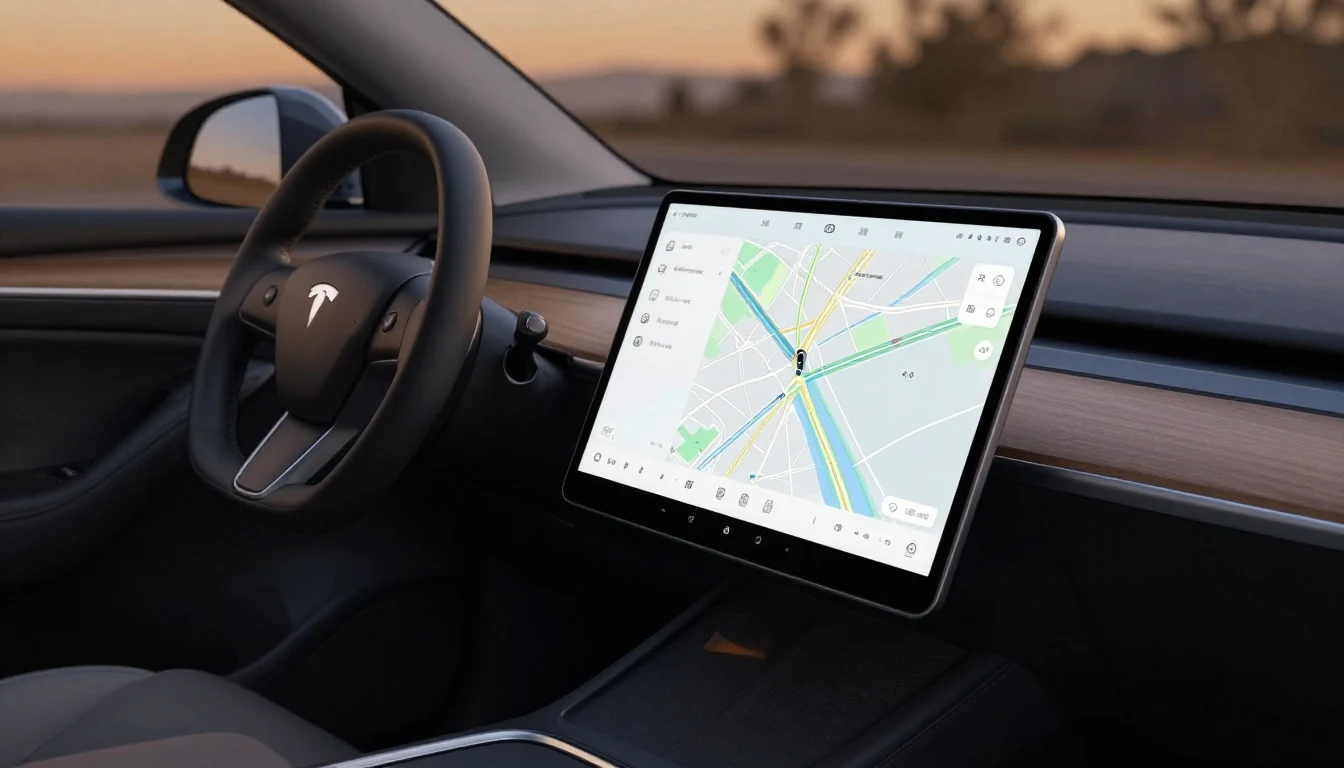
Забытый в шкафу планшет с Android 4.1 можно превратить в автомобильную мультимедийную систему с Google Maps, Spotify и голосовым помощником — и для этого не нужно паять провода или разбирать торпеду.
Зачем это вообще нужно
Рынок автомобильных магнитол с поддержкой Android Auto давно перестал быть дешёвым. Хорошая головная единица с экраном от 7 дюймов обойдётся минимум в 15–20 тысяч рублей, а брендовые модели Pioneer и Kenwood уходят за 30–40 тысяч. При этом у многих людей в ящиках пылятся старые планшеты Samsung, Lenovo или Xiaomi, которые уже не тянут современные приложения, но всё ещё способны отображать карту и воспроизводить музыку.
Именно этот конфликт — дорогие магнитолы против мёртвых планшетов — и решил проект Headunit Revived. Приложение превращает любой Android-планшет (или даже Amazon Fire) в приёмник Android Auto, который подключается к смартфону по USB или Wi-Fi и отображает привычный автомобильный интерфейс.
Что такое Headunit Revived
Headunit Revived — это open-source проект, доступный на GitHub. Приложение выполняет роль «приёмника» Android Auto, примерно так же, как это делает встроенная мультимедийная система в новой машине: подключаете телефон — на экране появляется знакомый интерфейс с картами, медиаплеером и уведомлениями.
Стоимость вопроса — $4 в Google Play Store. Если не хочется платить, APK-файл можно скачать бесплатно с GitHub-страницы проекта. Для планшетов Amazon Fire приложение продаётся в Amazon Appstore за $4,70.
Минимальное требование — Android 4.1. Это, по сути, любой планшет, выпущенный после 2012 года. Что подозрительно щедро: старые версии Android давно не поддерживают актуальные версии Google Maps и Spotify, так что реальный порог выше — на практике вам, скорее всего, нужен хотя бы Android 7.0+ для комфортной работы.
Настройка: пошагово
Установка Headunit Revived не отличается от любого другого приложения. После запуска вас встречает мастер настройки, в котором нужно пройти несколько шагов:
- Разрешения — приложение запросит доступ к геолокации и записи аудио (для голосового управления).
- Экран отказа от ответственности — стандартное «мы не несём ответственности, если вы врежетесь в столб, глядя на карту».
- Размер экрана — укажите диагональ вашего планшета. Если не помните — гуглим модель по названию на задней крышке.
- Ориентация — рекомендуется Landscape (альбомная). Разработчик честно предупреждает, что в портретном режиме Google Maps могут глючить.
- Оптимизация — приложение автоматически подстроит интерфейс Android Auto под размер и разрешение вашего экрана.
После этого можно ковыряться в расширенных настройках: включить режим правого руля (актуально для российских машин), подогнать масштаб интерфейса, настроить автоматическое переключение на тёмную тему и даже задать условия автозапуска.
Подключение по кабелю: проще простого
Проводное подключение — самый надёжный вариант. Порядок действий:
- Соедините телефон и планшет USB-кабелем.
- На телефоне раскройте панель уведомлений, найдите USB-оповещение.
- В пункте «USB управляется» выберите «Это устройство» (может потребоваться биометрия).
- В «Использовать USB для» укажите «Передача файлов / Android Auto».
- На планшете запустите Headunit Revived, нажмите USB.
- Разрешите приложению доступ к подключённому телефону.
- На телефоне подтвердите запуск Android Auto.
Если планшет не видит телефон — попробуйте другой кабель. Старые зарядные шнуры часто поддерживают только питание, но не передачу данных. Это классическая ловушка, в которую попадают даже опытные пользователи.
Беспроводное подключение через Wi-Fi Direct
Для тех, кто не хочет возиться с проводами, предусмотрена беспроводная связь. Разработчик рекомендует использовать Wi-Fi Direct (P2P) — это прямое соединение между двумя устройствами, которое не требует внешнего роутера или точки доступа.
Схема выглядит так:
- На обоих устройствах включите Wi-Fi, но не подключайтесь ни к какой сети.
- В Headunit Revived зайдите в Settings → Wireless Mode → Wireless Helper.
- Выберите стратегию «Wi-Fi Direct (P2P)», сохраните.
- На главном экране приложения отобразится имя Wi-Fi Direct-точки.
- На телефоне установите отдельное приложение Wi-Fi Helper (бесплатное, от того же разработчика).
- Укажите в нём имя планшета и нажмите «Start Android Auto».
Если автоматическое соединение не происходит — нужно вручную спарить устройства через настройки Wi-Fi Direct в системных параметрах каждого гаджета.
Стоит предупредить: беспроводное подключение Android Auto потребляет заметно больше энергии, чем проводное. Если вы ездите на длинные дистанции, лучше всё-таки тянуть кабель — и телефон заряжается, и задержка ниже.
Что вы получаете на выходе
После подключения на экране планшета загружается стандартный интерфейс Android Auto: Google Maps, Spotify, погодный виджет и нижняя панель с приложениями. Работает всё точно так же, как в штатной мультимедии: вводите адрес — едете по навигации, нажимаете play — слушаете музыку.
Из приложений-заглушек доступны Facebook Messenger (если он вам ещё нужен), Google Calendar и десятки других программ, поддерживающих Android Auto. Полный список приложений настраивается на смартфоне.
А теперь — скептицизм
Всё звучит слишком хорошо, и здесь стоит остановиться.
Безопасность. Headunit Revived — open-source, что хорошо. Но приложение требует разрешения на геолокацию и запись аудио, а также полный доступ к подключённому телефону через USB. Для open-source проекта с небольшой командой это серьёзная зона доверия. Рекомендуем проверить исходный код на GitHub перед установкой, если для вас это принципиально.
Стабильность. Авторы BGR, протестировавшие приложение, не приводят детальных данных о частоте вылетов, задержках при навигации или проблемах с аудио. На форумах пользователи жалуются на обрывы Wi-Fi-соединения и несовместимость с отдельными моделями планшетов. Впрочем, это типично для любых DIY-решений.
Юридический вопрос. В России использование планшета на лобовом стекле формально может попасть под запрет на установку предметов, ограничивающих обзор (п. 7.3 ПДД). Монтаж на торпеду или в подстаканник — менее рискованный вариант, но тему лучше изучить отдельно.
Реальная совместимость. Заявленная поддержка Android 4.1 выглядит маркетинговым ходом. На практике для корректной работы Android Auto нужен минимум Android 8.0 на телефоне, а сам планшет с Android 4.x может не потянуть даже интерфейс приёмника без тормозов.
Крепление в машине
Если вы решили установить планшет в автомобиль, вариантов несколько:
- Крепление в подстаканник — самый безопасный с точки зрения ПДД вариант, планшет не перекрывает обзор.
- Крепление на торпеду — удобно для доступа, но требует аккуратности при монтаже.
- Присоска на лобовое стекло — максимально близко к штатной магнитоле, но потенциально проблематично с точки зрения закона.
Итого: стоит ли заморачиваться?
Headunit Revived — это грамотный и недорогой способ дать вторую жизнь старому планшету. За $4 (или бесплатно через APK) вы получаете полноценный Android Auto без покупки магнитолы за 20+ тысяч рублей. Для старых машин без встроенной мультимедии — отличный вариант.
Но нужно понимать: это DIY-решение со всеми сопутствующими компромиссами. Никакой гарантии стабильности, возможны глюки с Wi-Fi-подключением, а качество звука будет зависеть от динамиков планшета (или Bluetooth-подключения к автомобильной аудиосистеме).
Если у вас завалялся старый Samsung Galaxy Tab — попробовать однозначно стоит. Если нужно покупать планшет специально для этой цели — проще и надёжнее взять бюджетную магнитолу с AliExpress.