5 способов дать вторую жизнь старому мини-ПК: Linux, медиасервер, ретроигры и умный дом
Старый мини-ПК редко бывает бесполезным: из него можно собрать тестовый стенд для альтернативных ОС, медиасервер, ретроигровую консоль, детскую машину или локальный хаб умного дома. Разбираем, что реально удастся выжать из старого железа, а где начнутся ограничения.
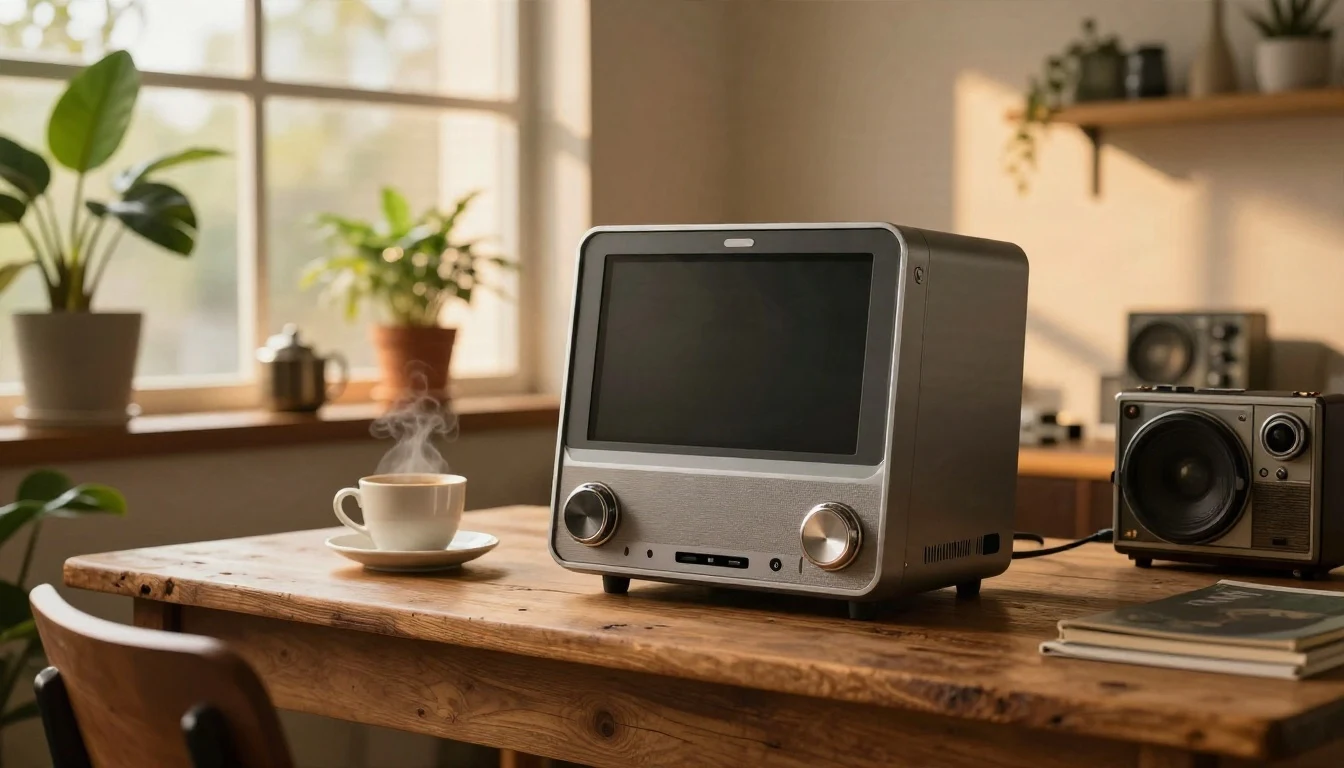
Мини-ПК — это не хлам, а компактный x86-компьютер с почти нулевой стоимостью простоя: если он умеет загружаться и держать сеть, под него найдётся задача, ради которой не стоит покупать новое устройство.
Корпус размером с книгу, тихое охлаждение, пара USB и сетевой порт — этого набора хватает для удивительно большого числа сценариев. BGR собрал пять идей, и в целом список разумный. Но, как всегда с такого рода подборками, часть обещаний звучит увереннее, чем того заслуживает железо пяти-семилетней давности. Пройдусь по всем пяти вариантам, отмечая, где находятся потолки производительности и какие компромиссы придётся принять.
1. Стенд для экспериментов с операционными системами
Это самый дешёвый и наименее рискованный сценарий. Старый мини-ПК идеально подходит как «песочница»: поставил вторую ОС, сломал — не жалко, рабочая машина не пострадала. Dual boot на основной системе действительно доставляет неудобства: обновления загрузчика, разметка диска, конфликты времени в BIOS/UEFI. Отдельное железо снимает все эти проблемы разом.
Практическая польза конкретнее, чем «поиграться». Если машина не обновляется до Windows 11 из-за требования TPM 2.0 и поддерживаемого процессора, Linux даст актуальные патчи безопасности — а это не абстрактное преимущество, а вопрос того, можно ли пускать такую систему в сеть. Облегчённые дистрибутивы действительно потребляют меньше: типичная рабочая станция на Xfce или LXQt укладывается в 1–2 ГБ ОЗУ в простое против 3–4 ГБ у чистой Windows 10/11.
Важная оговорка: нужно проверять поддержку конкретного железа, а не верить в «Linux работает на всём». Слабые места старых мини-ПК — Wi-Fi-модули на редких чипах, картридеры, кнопки регулятора яркости, аппаратное ускорение видео. На Intel-платформах поколений Atom/Celeron серии J/N обычно всё в порядке, но ноутбучные платформы старше 2015 года могут преподнести сюрпризы с драйверами.
Если командная строка пугает, существуют дистрибутивы с привычным интерфейсом: Ubuntu (и её варианты, например Cinnamon-редакция), Linux Mint, Zorin OS. ChromeOS Flex от Google — вариант для тех, кому нужна оболочка «браузер и ничего больше»: она легковесная, но работает только с аккаунтом Google и сильно ограничивает локальные сценарии.
2. Медиасервер для дома
Второй по популярности вариант, и он логично вытекает из физики устройства: маленький корпус не мешает лежать рядом с телевизором или на полке с роутером, а энергопотребление старого мини-ПК под нагрузкой обычно укладывается в 10–25 Вт — на порядки меньше десктопа, который кто-то соблазнится держать включённым круглосуточно.
Медиасервер — это, по сути, домашняя библиотека контента: файлы лежат на диске машины, а смотреть их можно с телефона, планшета или ТВ-приставки. Ключевые решения — Plex с широкой совместимостью клиентов и поддержкой эфирного ТВ либо Jellyfin как полностью бесплатная альтернатива с открытым кодом. Разница между ними не косметическая: у Plex часть функций подписочная, у Jellyfin всё бесплатно, но клиентская экосистема беднее и встречается чаще ручная настройка.
Главное ограничение — транскодирование. Если исходный файл в кодеке, который ТВ-клиент не умеет декодировать аппаратно, серверу придётся пережимать видео процессором. Для старого чипа с двухъядарным Celeron это, скорее всего, провал: 1080p-поток H.264 он потянет, а перекодирование 4K HEVC — нет. Решение одно: хранить контент в форматах, которые клиенты проигрывают нативно, и не включать транскодирование в принципе. Это требует предварительной подготовки библиотеки, но экономит и процессор, и электричество.
Ещё один практический момент: лучше поставить чистую систему, используемую только под эту задачу, и не смешивать сервисы. Держать софт в актуальном состоянии придётся всё равно — уязвимости в медиасерверах, торчащих в локальной сети, регулярно находят.
3. Ретроигровая станция
Здесь BGR даёт ориентиры, с которыми стоит поспорить. Формулировки «приличная однопоточная производительность», «8 ГБ ОЗУ и солидная видеокарта» — слишком расплывчаты для планирования, а в мини-ПК дискретной видеокарты, как правило, нет вообще: используется встроенное графическое ядро.
Практическая шкала такая. Консоли до поколения PlayStation 2 / GameCube включительно (то есть NES, SNES, Mega Drive, PlayStation 1, Nintendo 64) эмулируются на любом x86-процессоре последних десяти лет без проблем — хватит и 4 ГБ ОЗУ. Поколение PS2 / Wii / GameCube требует уже заметно более быстрых ядер, и тут старые Atom и Celeron серии J3/J4 на границе возможностей: что-то запустится, но с просадками. Эмуляция Nintendo Switch и PS3 на подобном железе обсуждать бессмысленно.
Ещё одна тонкость, которую обходят стороной: эмуляция часто завязана на инструкции набора AVX2 и подобные расширения, а процессоры без них могут отказаться запускать часть ядер. Проверять совместимость нужно до того, как вы потратите вечер на настройку.
Софт: RetroArch — оболочка-«зонтик» над десятками эмуляционных ядер, удобная, но с не самой очевидной настройкой; Emulation General Wiki — приличная база знаний по ядрам и их настройкам. Linux-дистрибутивы с игровым фокусом, например Bazzite, упрощают сборку «консолеподобной» системы, но вносят свои нюансы с драйверами и обновлениями.
Юридическая оговорка: исходная формулировка про законность эмуляторов и незаконность скачивания ROM относится к праву США. В российской юрисдикции правила свои, и в целом распространение чужих игр остаётся нарушением авторских прав. Эмулятор сам по себе как программа — нейтральный инструмент, вопрос всегда в происхождении образов игр.
4. Отдельный компьютер для детей
Практичный и недооценённый сценарий. Вторая машина снимает главный страх родителей — ребёнок случайно удалит рабочие файлы или сломает настройки основной системы. Компактность тут работает на руку: мини-ПК легко спрятать за монитором или прикрепить к задней панели экрана через VESA-крепление, если оно предусмотрено конструкцией.
Проблема, которую исходный текст обходит молча, — это актуальность ОС. Windows 10 как пример родительского контроля устарела: основная поддержка системы завершилась, и для машины, которая будет ходить в интернет, нужна актуальная версия с обновлениями безопасности. Если мини-ПК официально не поддерживает Windows 11, то это ровно тот случай, когда на помощь приходит Linux с его родительским контролем через отдельные приложения или, проще, с отдельной детской учётной записью и ограниченными правами.
С аппаратными ограничениями тоже стоит смотреть трезво. Для веб-сёрфинга, документов и видеопотока хватит 4 ГБ ОЗУ и любого SSD на 128 ГБ. Но если внутри стоит eMMC-память на 32–64 ГБ, это жёсткое ограничение по месту — современные браузеры и офисные пакеты съедят существенную часть, а сама eMMC медленнее SSD в несколько раз. Обновление накопителя (если есть слот M.2 или 2,5" отсек) даёт эффект больший, чем любой апгрейд ОЗУ.
5. Хаб умного дома
Самый интересный и одновременно самый трудоёмкий пункт. Home Assistant — open-source-система с поддержкой более чем 1500 моделей устройств разных производителей — работает локально, без облака, и это главный аргумент против коробочных хабов: данные не уходят на чужие серверы, а сценарии не перестают работать, если вендор закрыл сервис или отключил поддержку.
Установка технически проста: записать загрузочный образ на USB-флешку и поставить систему на x86-64 машину (поддерживается и Raspberry Pi, но на мини-ПК больше запаса памяти и производительности). Дальше начинается ручная работа: интеграция устройств, настройка автоматизаций, сборка панели управления.
Тут есть инженерный нюанс, о котором стоит помнить заранее. Многие устройства умного дома общаются по Zigbee или Z-Wave — протоколам, которых у мини-ПК нет из коробки. Понадобится отдельный USB-адаптер (типа координатора на чипе Silicon Labs или Texas Instruments), и его совместимость с Home Assistant лучше проверить до покупки. Wi-Fi-устройства в этом плане проще, но у них свои подводные камни: часть «умных» лампочек и розеток требует проприетарного облака даже при наличии локальной интеграции.
Компромисс очевиден: вы меняете часы настройки на контроль и приватность. Это окупается, если в доме уже больше десятка устройств от разных брендов, и почти наверняка не окупится, если у вас три лампочки.
Что делать, если ни один вариант не подошёл
Продажа — разумный запасной вариант: рост цен на комплектующие делает б/у мини-ПК в рабочем состоянии вполне ликвидным товаром, особенно если внутри SSD и не распаянная память. Пожертвование в некоммерческую организацию — альтернатива, если продавать некогда.
Ещё один сценарий, который не попал в подборку, но заслуживает упоминания: сетевое хранилище. При наличии 2,5-дискового отсека или нескольких USB-портов старый мини-ПК превращается в NAS с OpenMediaVault или TrueNAS Scale — дёшево, хоть и с оговоркой про скорость сетевого интерфейса, который у старых моделей часто ограничен гигабитом.
Вывод простой: мини-ПК почти никогда не бывает окончательно устаревшим. Его слабость — не вычислительная мощность, а отсутствие дискретной графики, ограниченный запас ОЗУ и зачастую распаянная память. Под задачи, где нужна не графика, а стабильная работа 24/7 в сети, старого железа хватает с запасом. Иметь смысл такие проекты начинают именно там, где важны малое энергопотребление, тишина и нулевая стоимость самого «железного» решения — а это как раз про компактные машины, которые уже лежат у вас на полке.